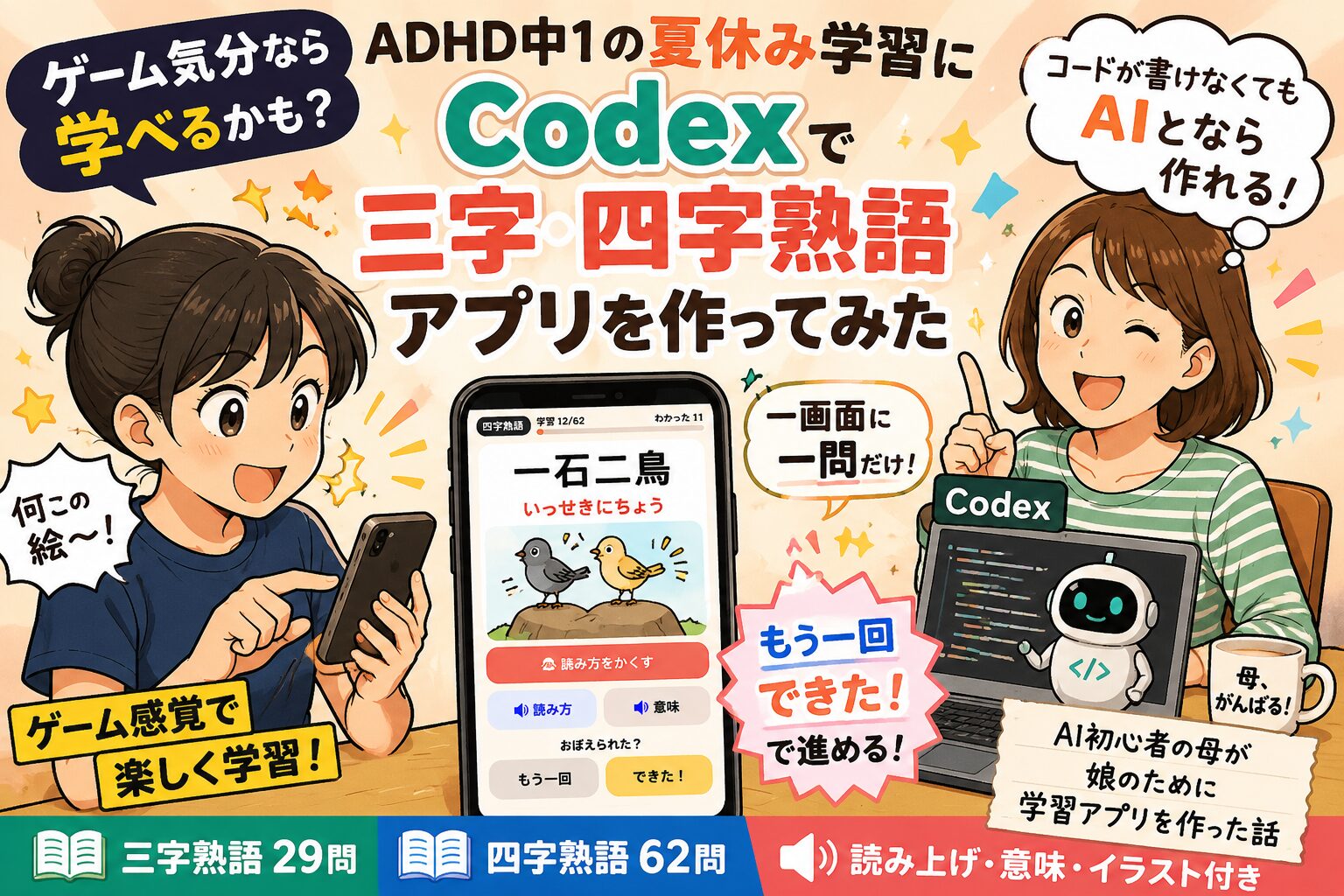
ADHDのある中学1年生の姉さん。
集中できる時間は、だいたい30分。
集中が切れると、弟に絡む。母にも話しかける。そして勉強は、静かに止まる。
そこで母は、考えた。
「ゲーム気分なら、少しは学習しやすいかも?」
Codex歴1か月。コードを書けない母が、ADHD中1の姉さん向けに三字・四字熟語の学習アプリを作った話です。
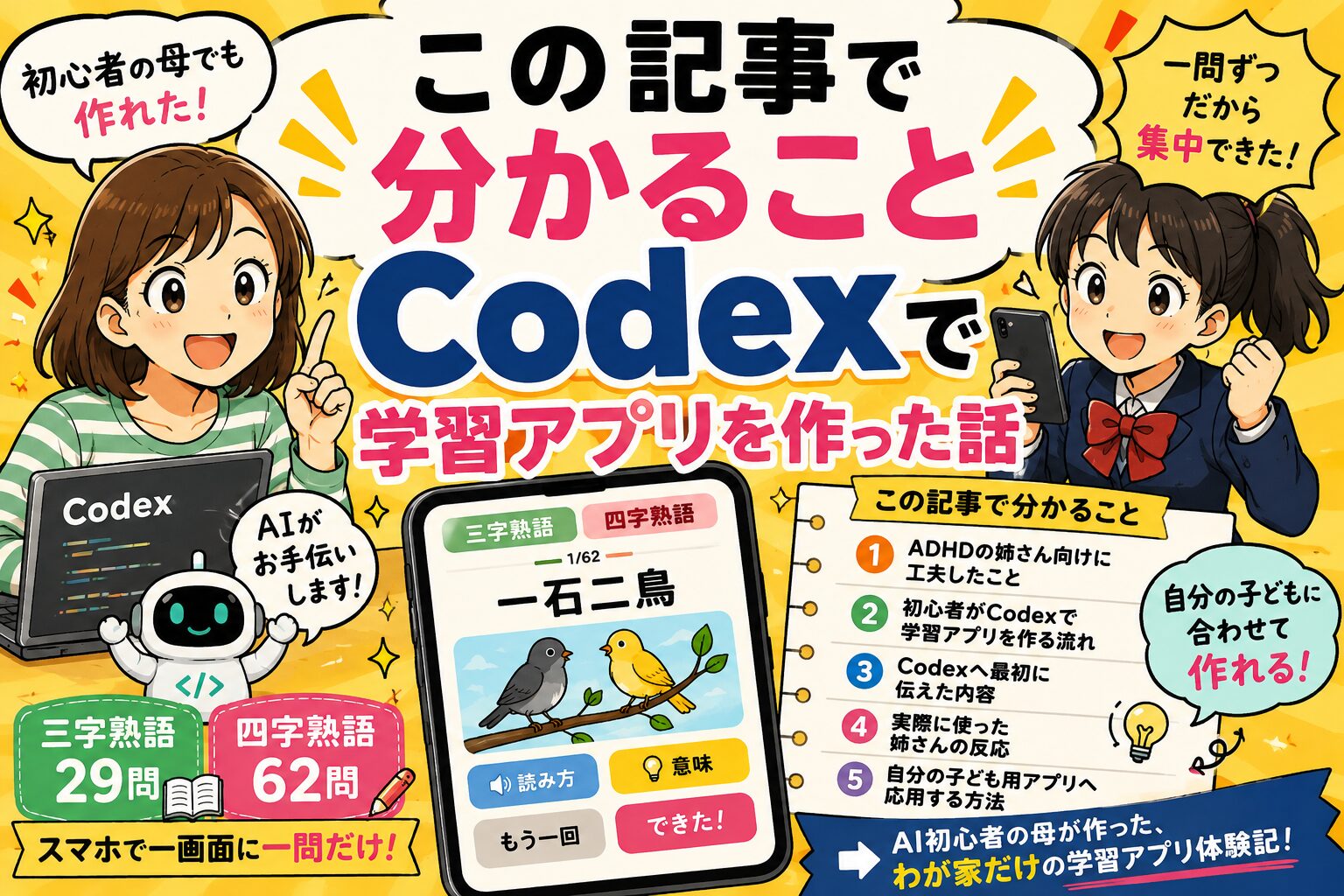
この記事で分かること
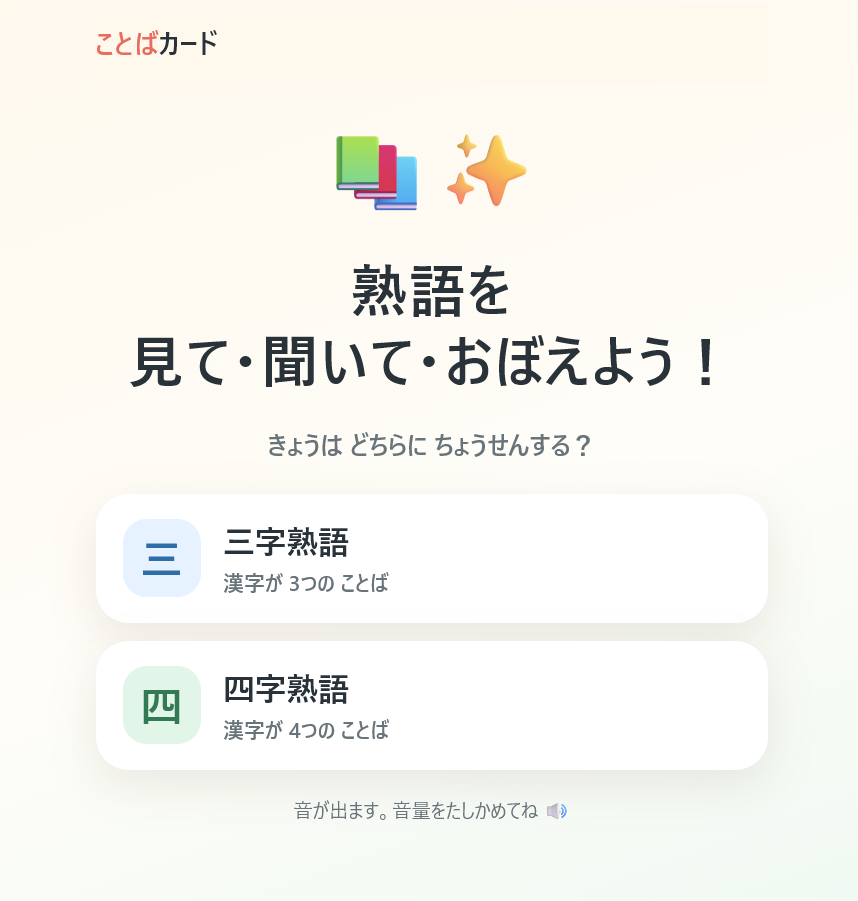
実際のトップ画面。三字熟語と四字熟語を選び、一問ずつ学習できるようにしました。
集中が続きにくいADHD中1の姉さん
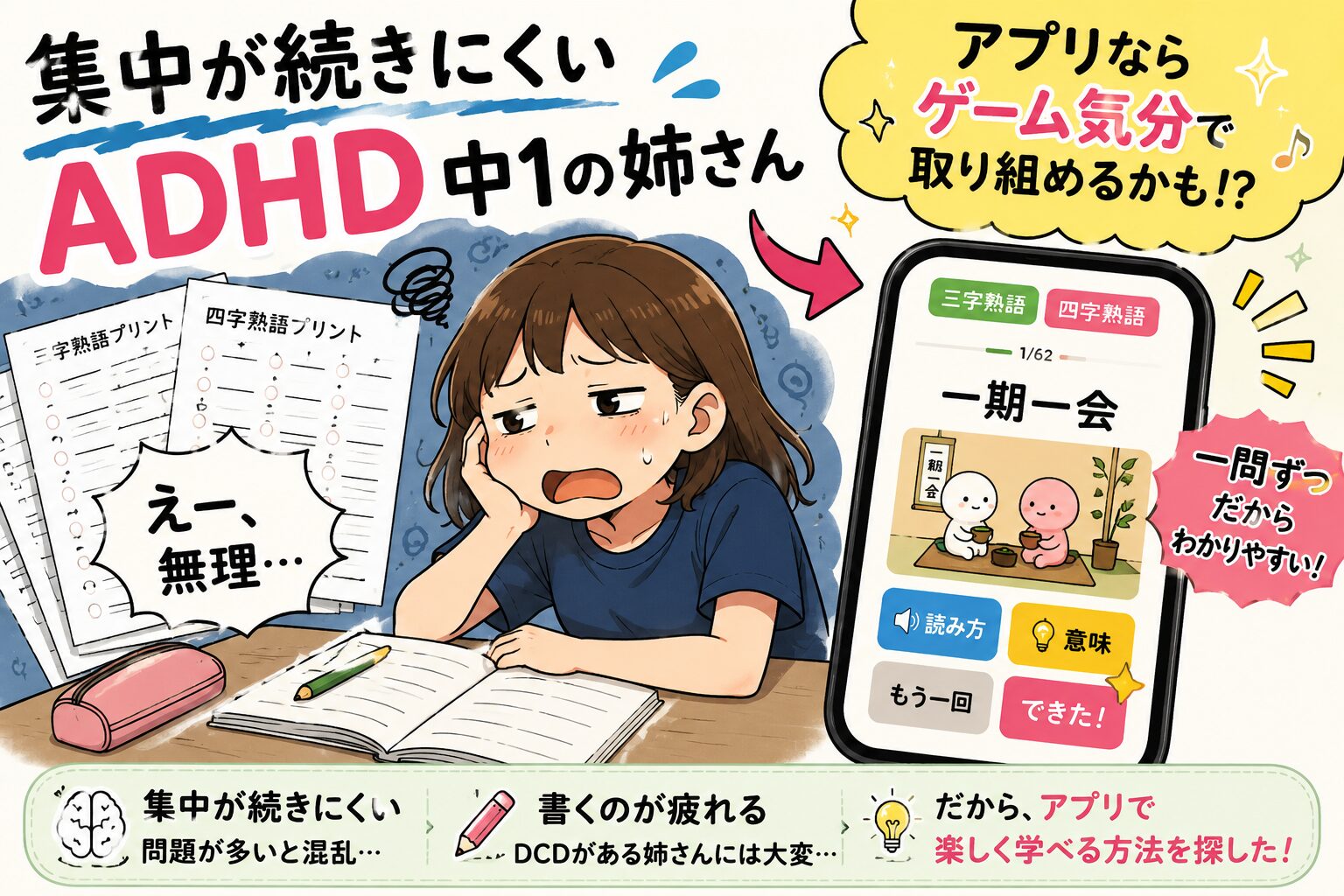
姉さんは、紙の勉強が嫌いなわけではない。
なんにせよ、集中が長く続きにくい。
問題がたくさん並ぶと、どこから見ればよいのか分かりにくい。書く作業も、DCD(協調運動障害)がある姉さんには疲れやすい。
学校の三字・四字熟語プリントを見た姉さんは、ひと言。
「えー、無理」
まだ一文字も書いていないのに、気持ちは試合終了。
アプリなら、少しゲーム気分で取り組めるかもしれない。そう思ったのが始まりだった。
Codex初心者の母が学習アプリを作ってみた
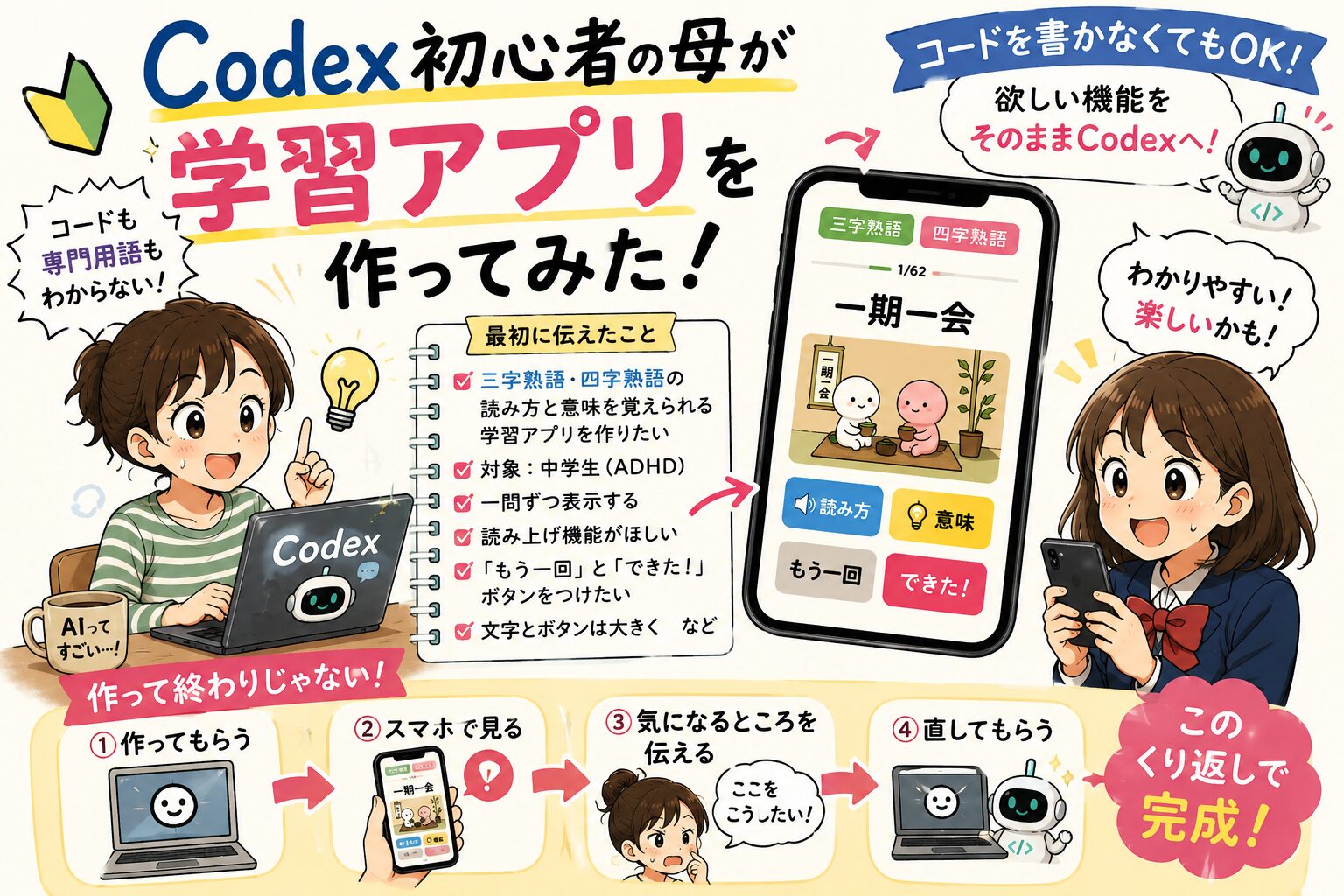
コードも専門用語も分からない。それでも、作りたいものは普通の日本語で説明できる。
最初に伝えたのは、「三字熟語・四字熟語の読み方と意味を覚えられる学習アプリを作りたい」という内容。対象、画面、欲しい機能も箇条書きにした。
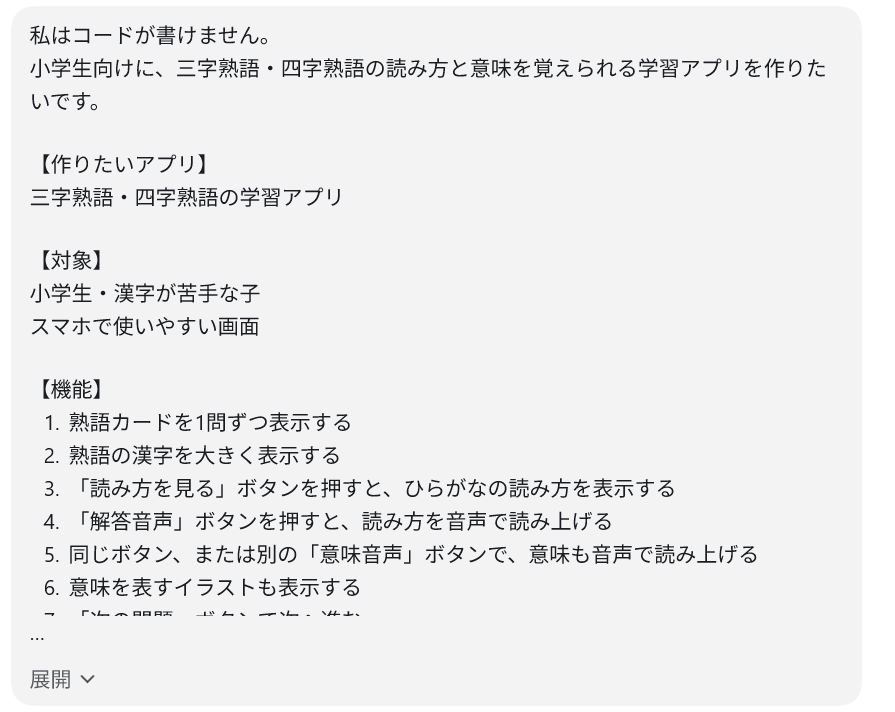
codexに最初に伝えた言葉のスクショ。
コードが書けなくても、欲しい機能をCodexへそのまま伝えました。
中学1年生用なのに、依頼文では「小学生向け」と書いた。ここには理由がある。
姉さんは12歳。ただ、情緒面は少し若く、わが家では実年齢より2歳ほど下を目安に声をかけたり説明したりしています。
難しく見せるより、まず分かりやすく。今回はその考えで「小学生向け」とお願いしました。
最初から完璧な指示は作っていない。
codexに作ってもらう。スマホで見る。気になるところを伝える。また直してもらう。
この繰り返しだった。
姉さんに合わせて工夫したこと
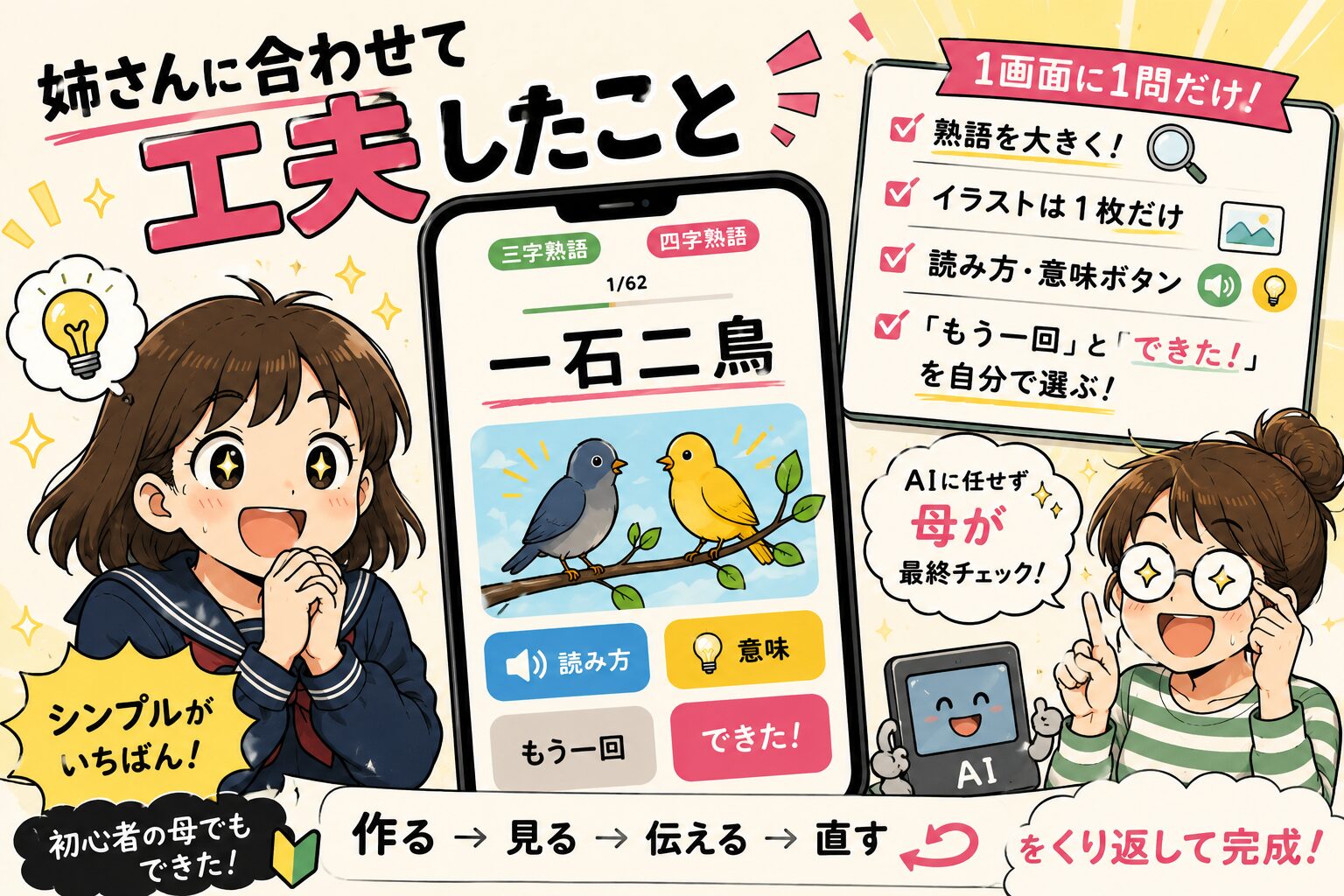
一画面に一問だけ表示
このアプリで一番大切にしたのは、一画面に一問だけ表示すること。
たくさんの絵や文字があると、姉さんの視線はあちこちへ出張する。そのため、画面に出す情報を絞った。
絵と音声で意味をイメージ
読めない熟語でも、音声ボタンを押せば読み方が分かる。意味に合う絵があれば、文字だけよりイメージしやすい。
すべての熟語に、それぞれ意味に対応する絵を配置した。
ただし、AIに任せて完成ではない。音声は実際に聞いて確認した。
「出処進退」の「身のふり方」が「みのふりほう」と読まれていたため、「みのふりかた」と修正を依頼。「我田引水」「利害得失」「冠婚葬祭」なども、一つずつ直した。
AIは頼れる。でも、最終チェック担当は母。急に重い役職をもらった気分だった。
「もう一回」と「できた!」を自分で選ぶ
正解か不正解かをアプリに決めてもらうのではなく、本人が「もう一回」か「できた!」を選ぶ形にした。自分のペースで進められるようにしたかった。
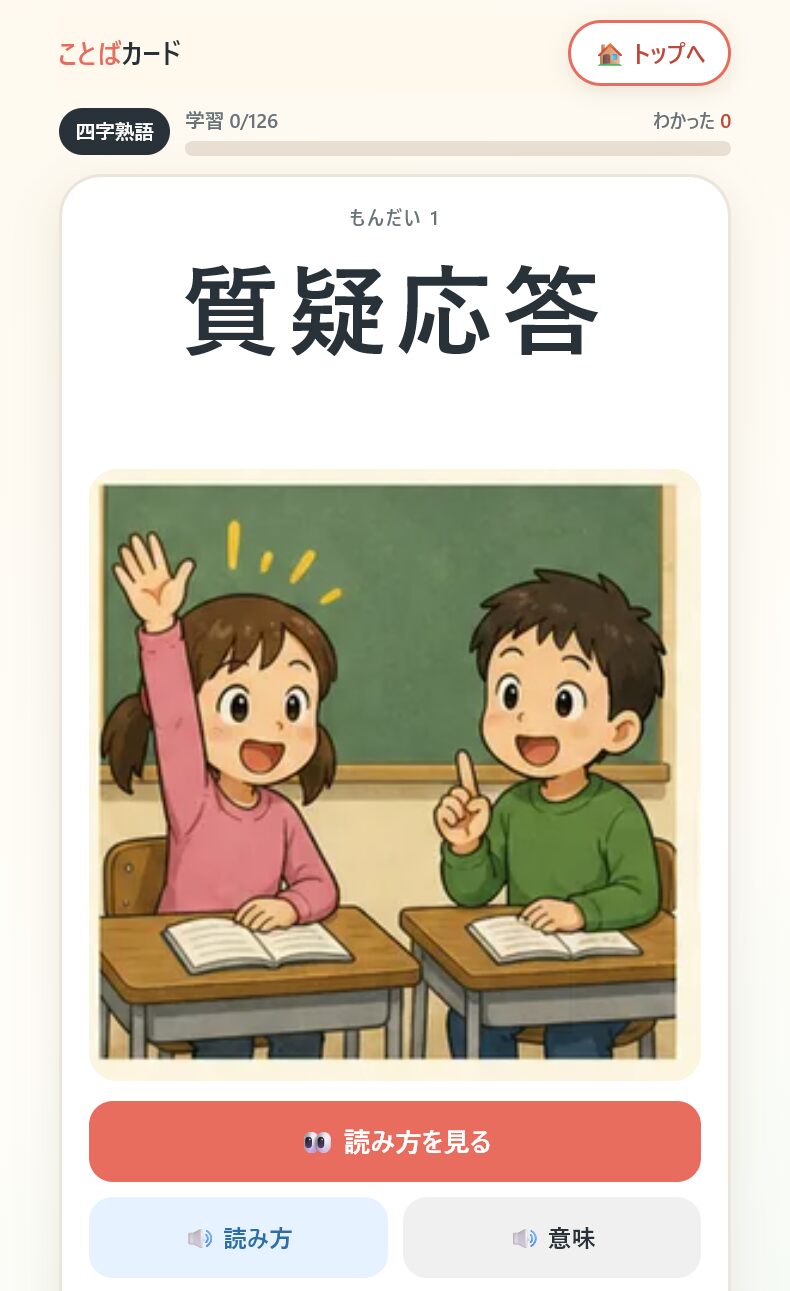
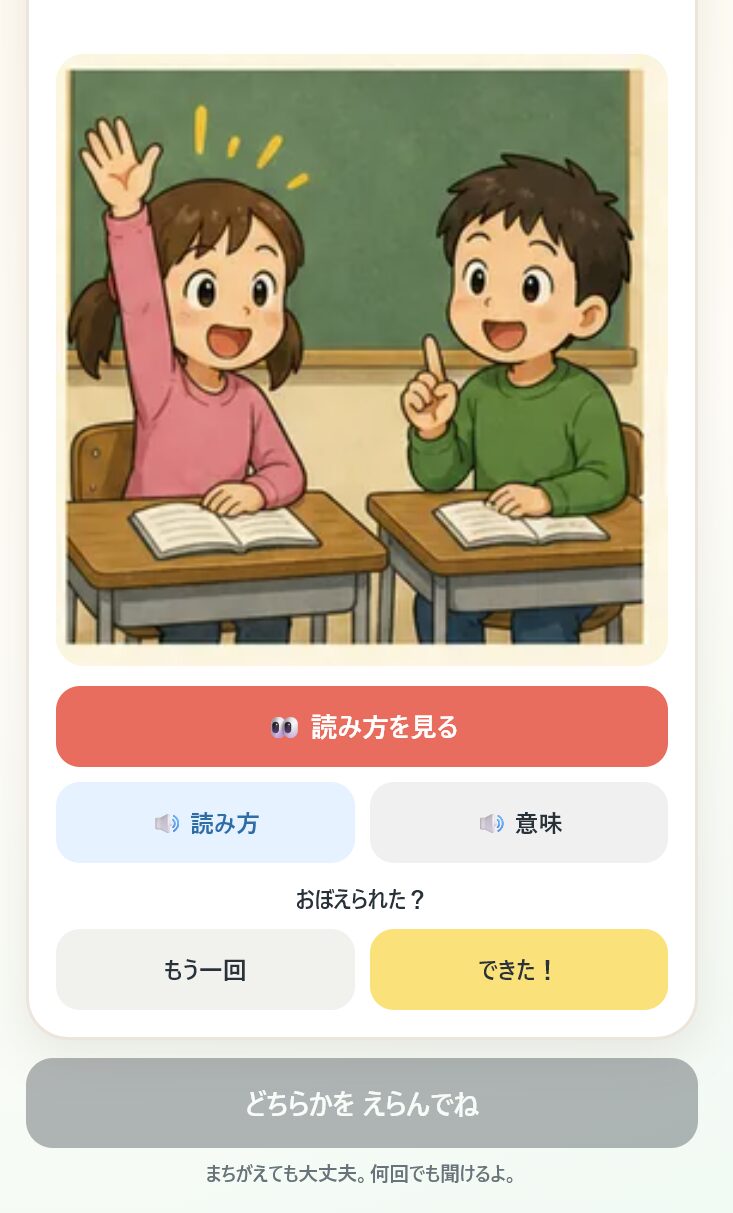
一つの画面が1枚のスクリーンショットに収まらなかったため、上下を2枚に分けて掲載しています。
子どもに合う学習アプリをCodexで作る方法
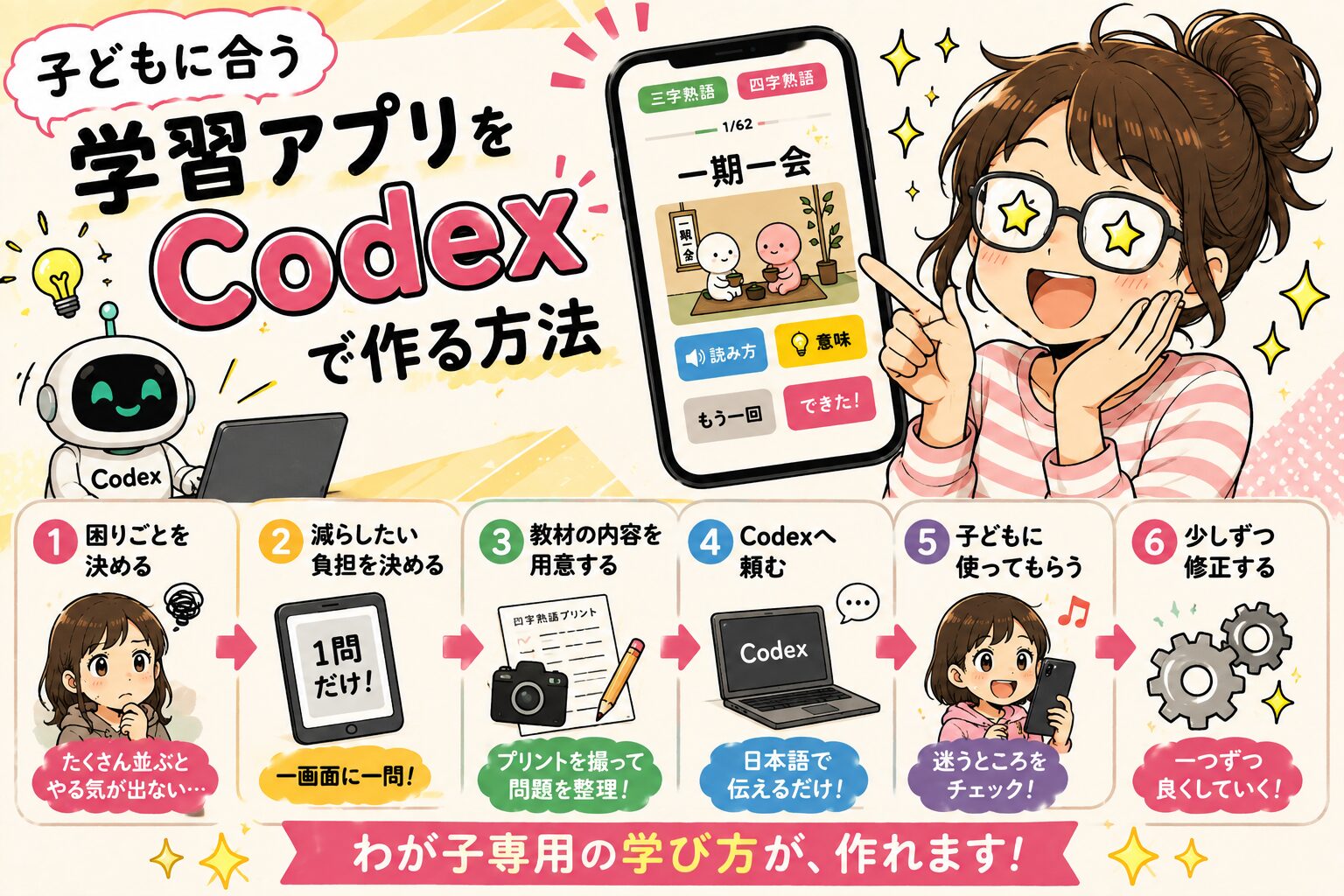
今回の方法は、熟語だけの特別な作り方ではない。
家庭で使っている学習プリントを参考資料として撮影すれば、漢字、英単語、歴史、理科用語などにも応用できます。
まず、子どもが学習のどこで困っているかを整理します。
- 困っていることを書く
例:問題数が多いと圧倒される、書くと疲れる、読み方が分からない。 - 取り組みやすい形を決める
例:一画面一問にする、選択式にする、音声を付ける。 - 教材の内容を用意する
自作問題や、家庭で利用できる資料を参考に問題と答えを整理する。 - Codexへ普通の日本語で頼む
誰が、何を、どの端末で学ぶのかを伝える。 - 子どもに使ってもらう
迷った場所、読みにくい文字、不要な機能を確認する。 - 少しずつ修正する
一度に全部変えず、一つずつ具体的に伝える。
そのまま使える依頼文の例
私はコードが書けません。中学1年生の子ども向けに、スマホで使える学習アプリを作りたいです。
子どもは情報が多いと集中しにくいため、一画面に一問だけ表示してください。
問題、答え、読み上げボタン、「もう一回」「できた!」ボタンを付けたいです。
文字とボタンは大きく、操作を迷わないシンプルな画面にしてください。
まずは、上の依頼文をコピペして使ってみてください。教科や学年、問題数、子どもの好みに合わせてアレンジできます。
「英単語を音声で聞きたい」「歴史を三択にしたい」「電車が好きなので、電車のイラストを入れたい」など、その子に合わせて具体的にする。
大切なのは、ADHD向けという大きなくくりだけで考えないことがみそ。
同じADHDでも、困りごとや好きなものは違う。わが子がどこで止まりやすいかを見ることが、アプリ作りの出発点になります。
アプリは完成。でも開き方が分からない
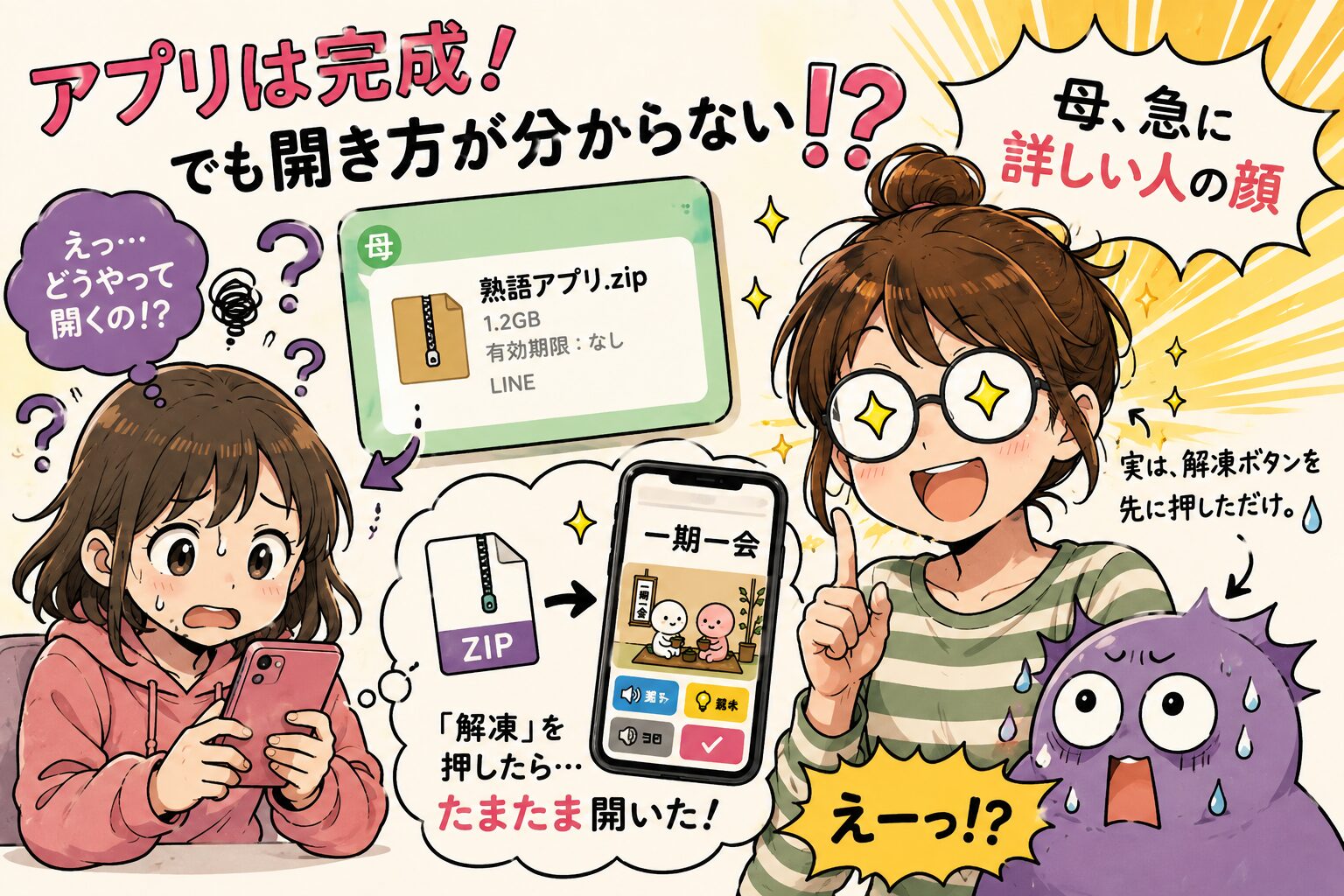
アプリは内容が複雑になるほど、ファイル容量も大きくなりやすい。
今回のアプリは、そのままではLINEで送れなかった。そこで、データをひとまとめにして送りやすくするZIPファイルにした。
ところが、受け取った姉さんは開き方が分からない。送った母も、よく分からない。
手探りで表示された「解凍」ボタンを押したら、偶然アプリが開いた。
母、急に詳しい人の顔をして姉さんへ説明。
実態は、解凍ボタンを先に押しただけである。
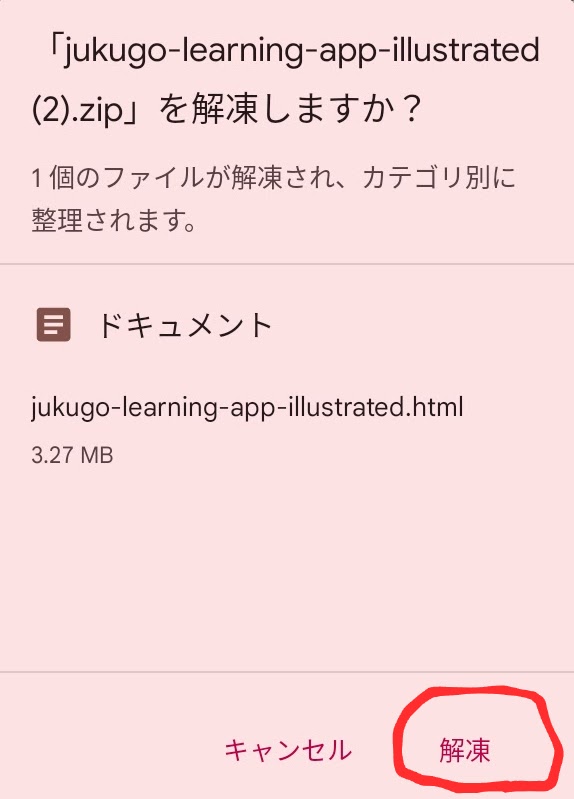
実際に姉さんが使ってみた
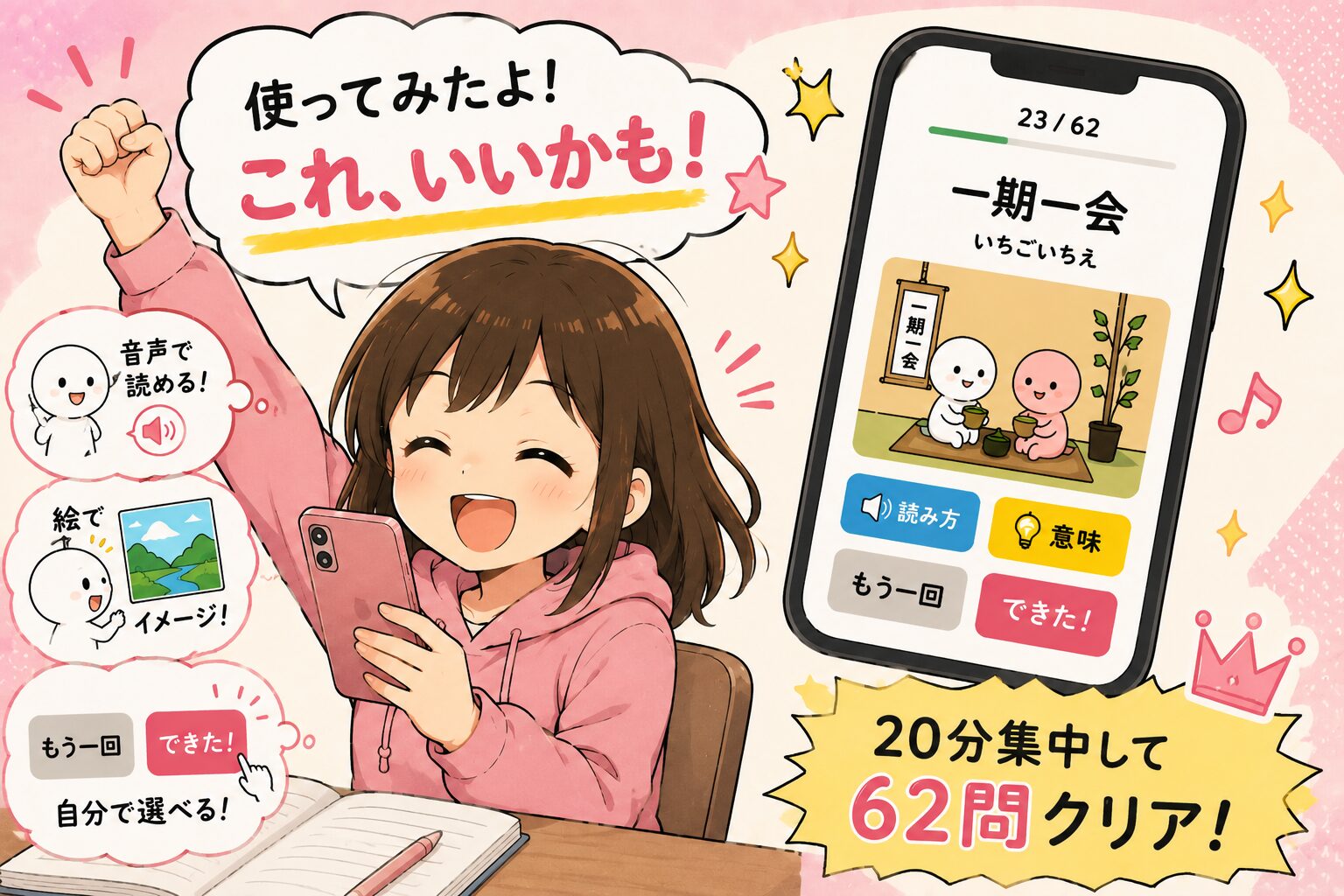
姉さんは四字熟語から開始。
最初の感想は、「まぁ、いいんじゃない?」
大絶賛ではない。中学生らしい、絶妙な温度である。
読めない熟語では音声ボタンを押した。イラストを見て「何この絵~!」と言いながら、意味を考えるヒントにもしていた。
約20分集中し、四字熟語62問を最後まで学習。
使った後は、「これならいいんじゃない?」とのこと。
さらに「絵が動いたら、もっと分かりやすそう」と改善案まで出た。
アプリなら必ず勉強できるわけではない。それでも、わが家では学習を始めるための選択肢が一つ増えた。
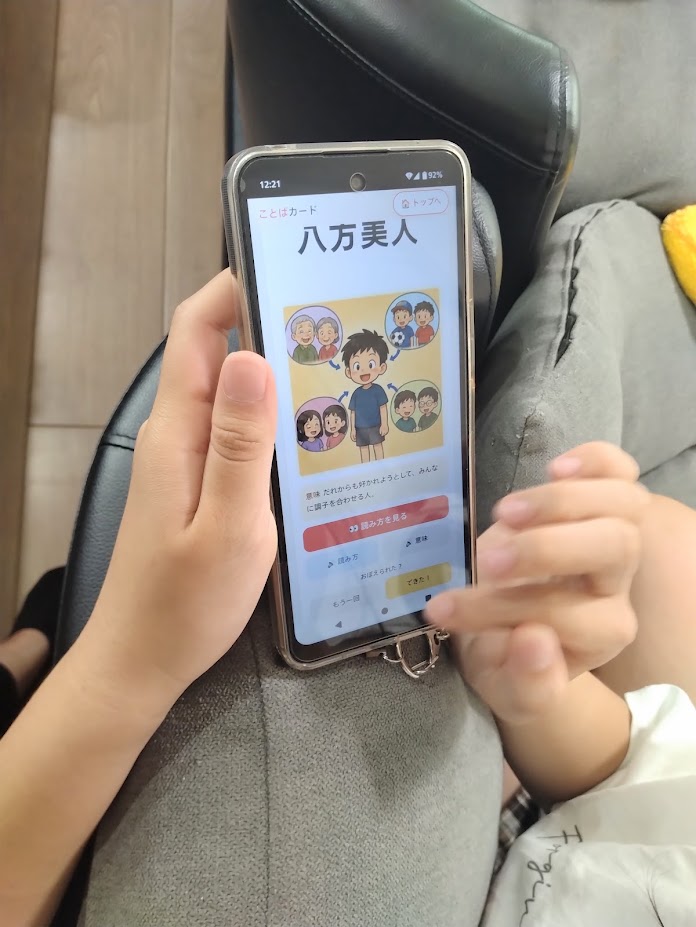
実際にスマホで使う姉さん。読めない熟語は音声を押し、イラストもヒントにしていました。
実物のプリントは掲載していません
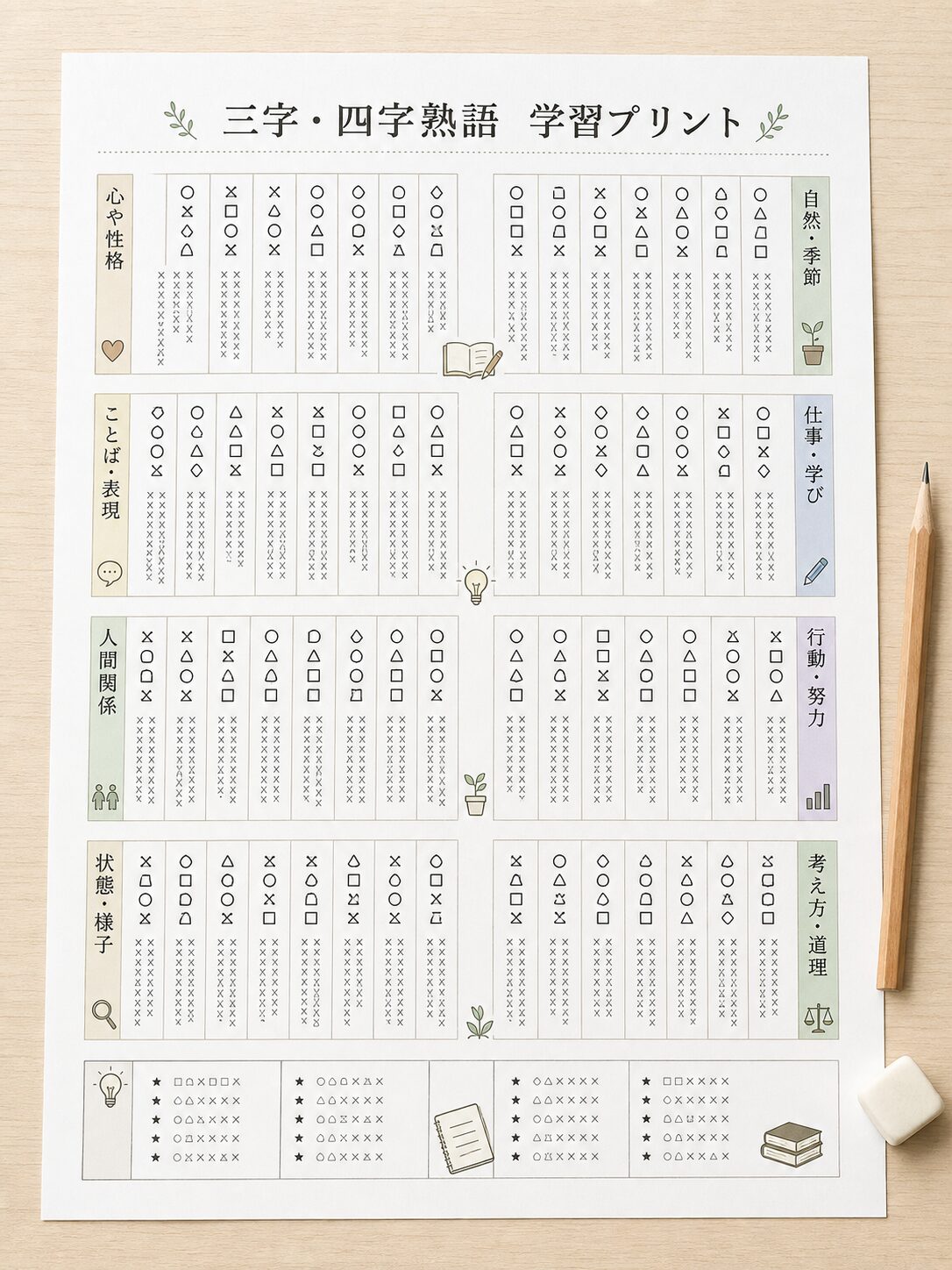
実際に使ったのは、熟語辞典を家庭学習用にコピーしたプリント。
著作権に配慮し、実物ではなくオリジナルのイメージ画像を掲載しています。
まとめ|Codexで、その子専用の学習方法を増やせる

Codex歴1か月。コードが書けない母でも、三字・四字熟語の学習アプリを形にできた。
必要だったのは、難しいプログラミング知識よりも、姉さんが何に困っているかを伝えることだった。
AIが勉強を教えてくれるわけではない。アプリが全員に合うわけでもない。
でも、「この子には、こんな形なら取り組みやすいかも」を試せるようになった。
次は歴史の一問一答アプリを作る予定。英単語、漢字、理科にも応用してみたい。
まずは問題を5問だけ用意して、小さなアプリから始めるのがおすすめ。親子で「ここを変えたい」と話す時間も、意外と面白い。
※この記事は、わが家の体験談です。ADHDの改善や学習効果を保証するものではありません。
大きな画面でCodexを使いたい人へ

今回使ったPCは16インチDellの古いモデル。今はモニターも使っていません。
ただ、CodexとWordPressを行き来するなら、やっぱり画面は大きい方が楽。これから選ぶなら、16インチ・メモリ16GBのDellが使いやすそうです。

GREEN HOUSE 14インチモバイルモニター

14インチ・WUXGA。USB-Cケーブルが付属し、Dell 16ともつなぎやすいモニターです。
楽天で価格を見る価格・在庫・仕様はリンク先でご確認ください。




コメント